

Panneau De Controle Nvidia Windows 10
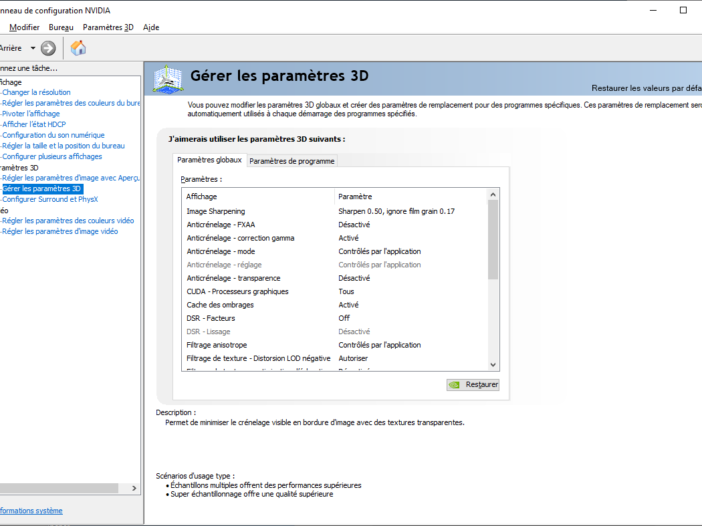
Le panneau de configuration Nvidia est introuvable dans le carte du jour contextuel du agency ? Il n'est plus présent dans le panneau de configuration de Windows ? Ou encore impossible de le lancer ?
Cela arrive à de nombreux utilisateurs de cartes graphiques NVIDIA. Les raisons sont multiples, mais en suivant les conseils de ce guide, vous retrouverez certainement le panneau de configuration Nvidia. En fait, votre panneau de configuration NVIDIA a pu être masqué par Windows lors d'une mise à niveau de Windows. Ou encore par un logiciel qui a accidentellement modifié les paramètres graphiques.
Tout d'abord, il devrait être disponible à l'adjutant d'un clic droit sur le bureau, ce qui affiche un menu contextuel dans lequel le panneau de configuration Nvidia est visible.
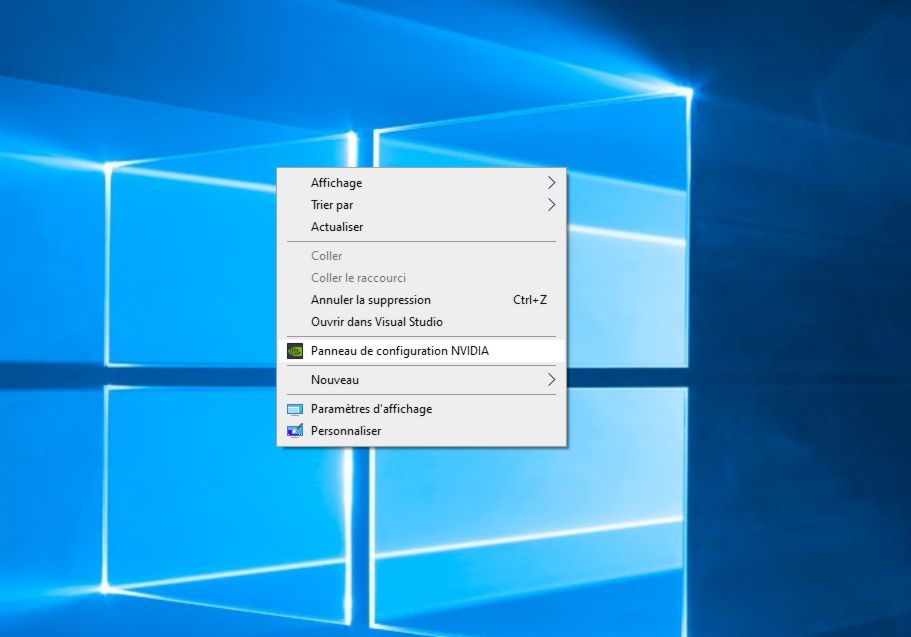
Dans le cas, où il n'est pas visible ou qu'il est impossible de 50'ouvrir, avant toutes manipulations, redémarrez votre PC. Ensuite vérifie-s'il est à nouveau présent et attainable.
Si ce n'est pas le cas, suivez les étapes ci-dessous.
Sommaire
- Téléchargez le panneau de configuration Nvidia sur le Microsoft Store
- Vérifiez la présence du panneau de configuration Nvidia
- Installer à nouveau les pilotes Nvidia cascade retrouver le panneau de configuration
- Installez Geforce Feel pour maintenir vos pilotes à jour
- Questions fréquentes
Téléchargez le panneau de configuration Nvidia sur le Microsoft Store
Tout d'abord, depuis les drivers du 6 janvier 2020, la version 441.87, le panneau de configuration n'est plus inclus dans les drivers.
A lire aussi : Nvidia Max Frame Rate : limitez les FPS pour réduire la latence
Alors avant tout chose, téléchargez-le sur le Microsoft Store avec ce lien. Si cela ne règle pas le problème, continuez avec les étapes suivantes.
Vérifiez la présence du panneau de configuration Nvidia
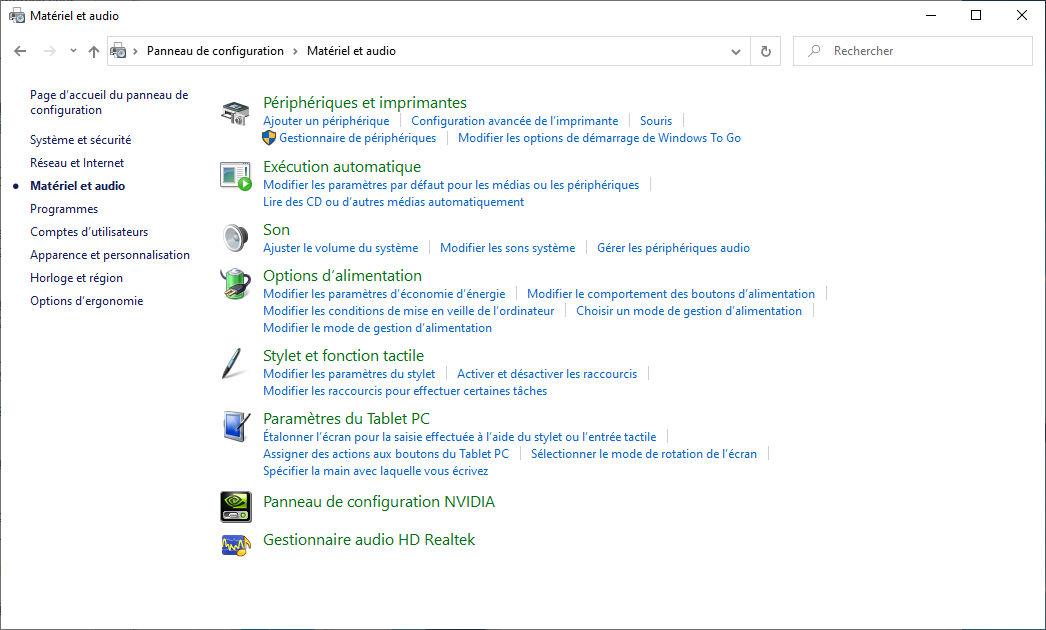
La première étape est de vérifier s'il est toujours présent dans le panneau Windows :
- Tapez sur la touche Windows, puis saisissez « Panneau de configuration » et sélectionnez-le
- Ensuite choisissez « Matériel et Audio »
- Le panneau de configuration Nvidia doit être visible, vous pouvez le lancer d'ici
Installer à nouveau les pilotes Nvidia pour retrouver le panneau de configuration
Il y a de nombreuses situations qui peuvent rendre le panneau de configuration Nvidia introuvable. Par exemple, vos pilotes Nvidia ne sont pas à jour ou encore un logiciel à modifier votre configuration Windows.
En fait, si le panneau de configuration Nvidia n'est pas accessible à partir du bureau Windows, ou encore si vous n'arrivez pas à le lancer, la meilleure solution est de réinstaller les pilotes officielles.
Tout d'abord, éviter les logiciels qui mettent à jour vos drivers. Ils contiennent souvent des logiciels tiers à éviter.
Voici la méthode la plus unproblematic et la plus sûr pour installer les derniers pilotes et retrouver le panneau de configuration Nvidia :
- Optionnelle : Désinstallez les pilotes Nvidia
- Téléchargez les derniers pilotes sur le site officiel
- Une fois le téléchargement terminé, lancez l'installation en cliquant sur le fichier téléchargé.
Vous ne savez plus quelle est votre modèle de carte graphique ? Vous trouverez toutes les étapes avec cet article : Comment connaitre sa bill of fare graphique sur Windows ten.
Si le panneau de configuration Nvidia est encore introuvable, redémarrez votre PC.
Installez Geforce Experience pour maintenir vos pilotes à jour
Par ailleurs, si vous souhaitez vous simplifier la vie, installez le logiciel Geforce Experience avec ce lien. Ce dernier téléchargera automatique les derniers Driver. De plus, il offre de nombreuses options cascade configurer automatiquement les paramètres graphiques des jeux.
Questions fréquentes
Où se trouve le panneau de configuration Nvidia ?
Il se trouve dans le menu en tapant "panneau de configuration Nvidia" ou avec un clic droit sur votre bureau, puis dans le menu contextuel. Southward'il ne se lance pas lorsque vous cliquez dessus, avant toute manipulation, tentez un redémarrage Windows.
A lire aussi
- Ultra Low Latency Mode de Nvidia : annotate fifty'activer et réduire la latence
- Comment utiliser votre manette PS4 sur PC ? – Guide 2019
- Comment supprimer les notifications Windows 10 – Guide

Panneau De Controle Nvidia Windows 10,
Source: https://cosmo-games.com/panneau-de-configuration-nvidia-introuvable/
Posted by: hatchelltionot61.blogspot.com
0 Response to "Panneau De Controle Nvidia Windows 10"
Post a Comment